2. Con il microfono acceso, tenere premuto il pulsante di accensione per 3 secondi per spegnere l'unità principale.
1. Con il microfono Omni2 o Omni2P acceso, premere brevemente il pulsante di aumento del volume per aumentare il volume.
2. Con il microfono Omni2 o Omni2P acceso, premere brevemente il pulsante di diminuzione del volume per diminuire il volume.
1. Dopo aver acceso il dispositivo, tenere premuto il pulsante Bluetooth per 3 secondi finché la spia Bluetooth non lampeggia in blu. Quindi, attivare la funzione Bluetooth del computer e cercare il dispositivo Bluetooth "SV***-Omni2/Omni2P-****" da associare e connettere. La spia Bluetooth rimarrà blu fissa dopo una connessione riuscita.
2. In alternativa, attiva la funzione NFC e tocca l'area del logo NFC sul dispositivo host per connetterti tramite Bluetooth. Una spia Bluetooth fissa indica una connessione riuscita.
Nota: sui sistemi Windows e Mac, l'host è compatibile con i principali software per riunioni come Zoom, Teams, Google Meet, Tencent Meeting e DingTalk Meeting. Quando si utilizzano questi dispositivi, assicurarsi di selezionare il microfono e l'altoparlante corrispondenti al dispositivo host.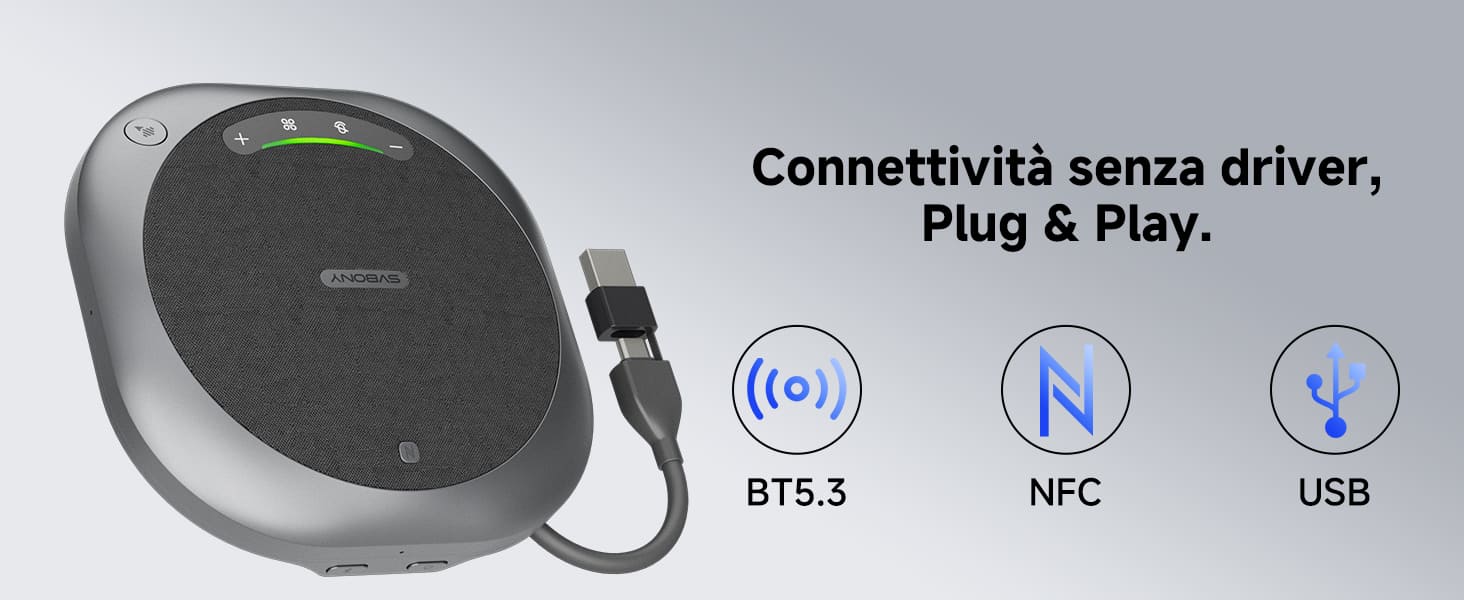
Entrambi i microfoni per conferenze Omni2 e Omni2P supportano la connettività USB plug-and-play. Anche quando sono spenti, la connessione tramite USB consente al microfono di accendersi e connettersi automaticamente.
Nota: sui sistemi Windows e macOS, l'host è compatibile con i principali software per riunioni come Zoom, Teams, Google Meet, Tencent Meeting e DingTalk Meeting. Quando si utilizzano questi dispositivi, assicurarsi di selezionare il microfono e l'altoparlante corrispondenti alle specifiche dell'host.
2. Con il microfono spento, premere nuovamente brevemente il pulsante di disattivazione audio per ripristinare la comunicazione, riaccendere il microfono e la spia di stato si illuminerà di verde.
Compatibile con i comuni software per riunioni AI come otter.ai. Scaricare e installare il software client corrispondente in base al sistema operativo del computer. Dopo l'installazione, aprire il software e collegare l'host al computer tramite Bluetooth o un cavo dati USB (consigliato). Registrarsi e accedere al software per riunioni AI per iniziare a utilizzarlo.
Con il microfono Omni2P AI con cancellazione del rumore collegato al computer tramite USB, installare prima il software SVBONY-AI-Assistant, quindi premere il pulsante AI. Questo aprirà il browser predefinito del sistema e accederà al sito web https://otter.ai.
Note:
1. Se gli utenti hanno bisogno di modificare l'accesso predefinito al sito web, possono modificare il file di configurazione config.json nella stessa directory del software SVBONY-AI-Assistant e modificare il campo URL.2. Il codice del software SVBONY-AI-Assistant è open source; gli utenti possono definire funzioni più potenti per questo pulsante AI in base alle proprie esigenze.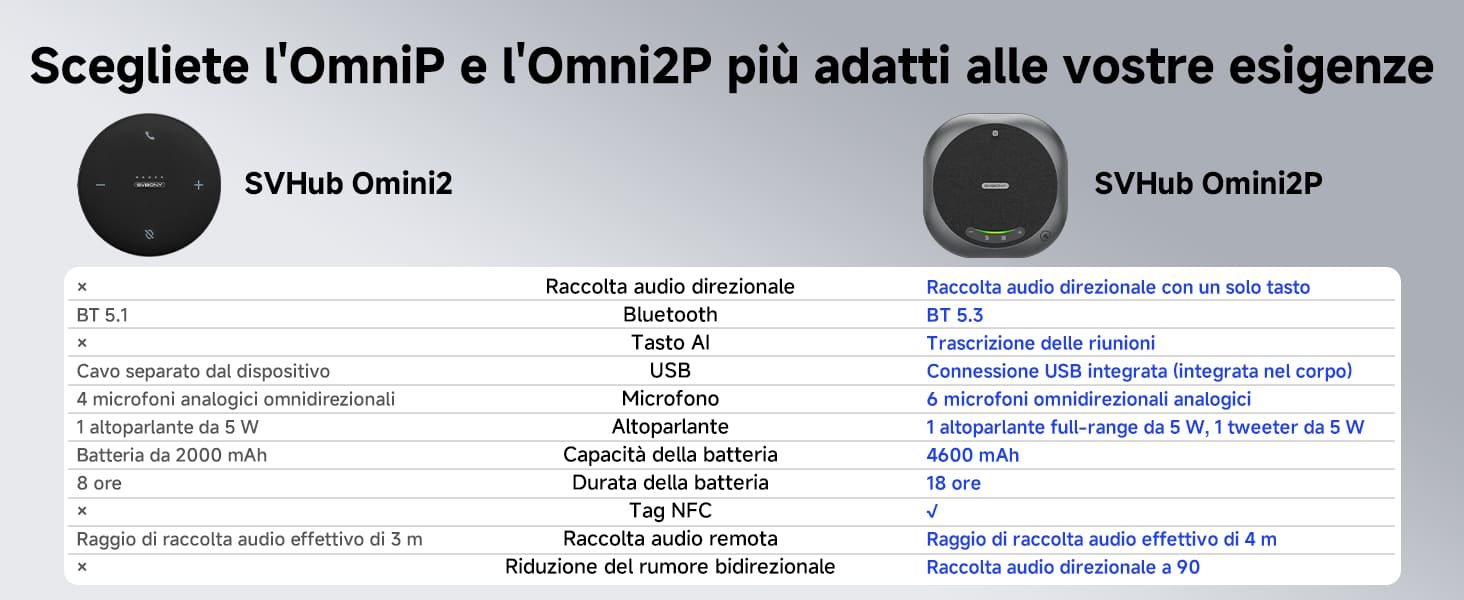
Una breve pressione del pulsante di ripresa direzionale consente all'host di passare dalla ripresa a 360° alla ripresa direzionale a 90°. Quando l'host è in modalità di ripresa direzionale a 90°, la luce verde su questo pulsante rimane accesa.
Discrepanza di volume durante la connessione dell'host a un telefono tramite Bluetooth
1. Verificare che il telefono supporti la sincronizzazione audio Bluetooth. Alcuni telefoni Android/HarmonyOS non supportano la sincronizzazione del volume.2. Verificare che la sincronizzazione del volume sia abilitata sul telefono. Per alcuni modelli di telefono, è necessario abilitare le impostazioni del volume nelle impostazioni di sistema.
Quando l'host è connesso al telefono tramite Bluetooth, le suonerie per chiamate/conferenze non vengono trasmesse dall'host.
1. Verificare che il volume di chiamata del telefono sia attivato o che il volume del dispositivo sia impostato su un livello troppo basso.
2. Verificare che il dispositivo possa effettuare chiamate normalmente.
3. Verificare che il dispositivo di input/output delle chiamate del telefono sia l'host stesso.
Quando l'host è connesso a un computer Windows tramite Bluetooth, non si sente alcun suono.
1. Durante la riproduzione di musica, si consiglia di selezionare un altoparlante con il numero di modello dell'host.
2. Quando si effettuano chiamate o conferenze, si consiglia di selezionare un altoparlante con il numero di modello dell'host.
Quando l'host è connesso al software per conferenze del computer tramite Bluetooth, non si sente alcun suono.
1. Verificare che il microfono e l'altoparlante del software per conferenze siano collegati correttamente all'host.
2. Verificare che il driver audio del computer funzioni correttamente. Si consiglia di riavviare il computer e riprovare.
L'host non risponde quando è connesso al computer tramite USB.
1. Verificare che l'host sia in modalità di connessione Bluetooth. Disconnettere prima la connessione Bluetooth, quindi collegare l'host tramite un cavo dati USB.
2. Verificare che il cavo dati USB non sia danneggiato.
3. Riavviare il microfono e il computer e riprovare.