|
Modalità |
Descrizioni delle modalità |
|
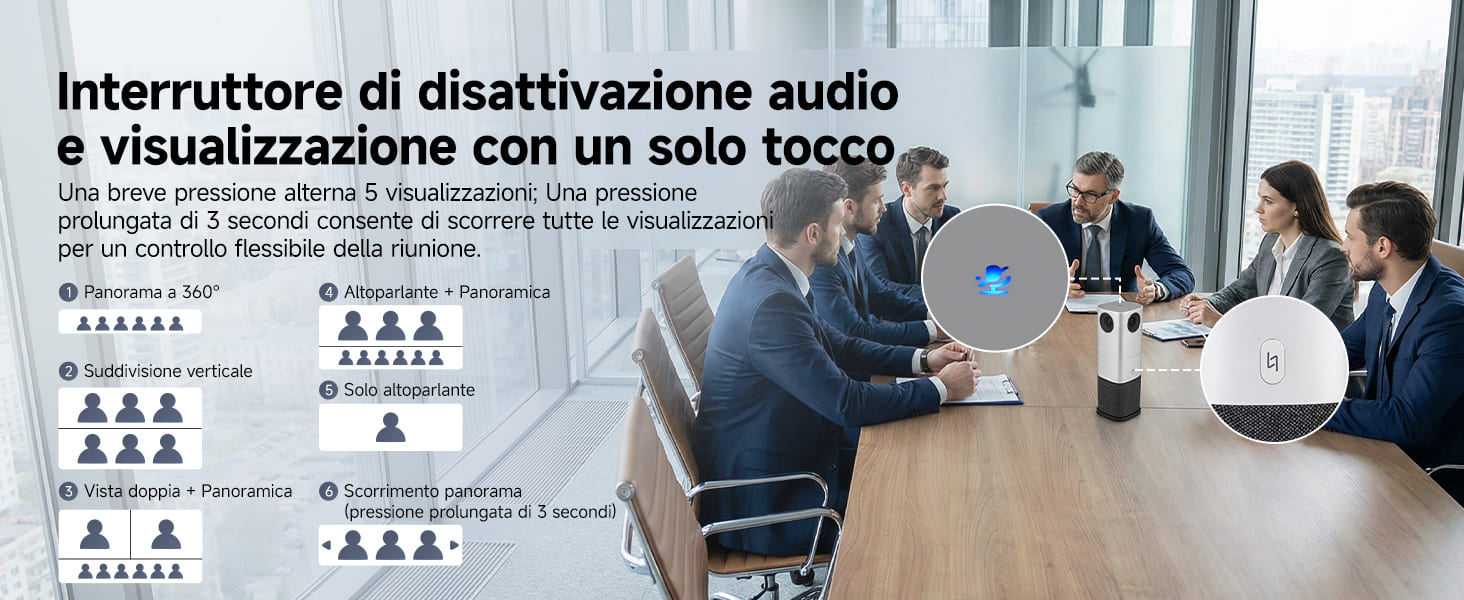
Modalità Panorama |
Modalità 1: Modalità panoramica predefinita, visualizzazione panoramica a 360° |
|
Affettamento verso l'alto e verso il basso |
Modalità 2: Divisione verticale, visualizzazione dell'immagine in verticale |
|
Posizionamento del suono combinato |
Modalità 3: Sezione superiore: Due viste visualizzate per la localizzazione del suono. Sezione inferiore: Visualizzazione panoramica. Nota: l'audio è attivato quando alimentato dall'adattatore, consentendo la localizzazione del suono. Le due viste cambiano in base alle istruzioni del pannello audio; in caso contrario, l'operazione non funzionerà. |
|
Posizionamento del suono 1 |
Modalità 4: Sezione superiore: Visualizzazione relatore. Sezione inferiore: Visualizzazione panoramica. Nota: l'audio è attivato quando alimentato dall'adattatore, consentendo la localizzazione del suono. La vista superiore cambia in base alle istruzioni del pannello audio; in caso contrario, l'operazione non funzionerà. |
|
Posizionamento del suono 2 |
Modalità 5: Viene visualizzato solo il relatore. Nota: l'audio è attivato quando alimentato dall'adattatore, consentendo la localizzazione del suono. La vista cambia in base alle istruzioni del pannello audio; in caso contrario, l'operazione non funzionerà. |
|
Movimento orizzontale |
Modalità 6: Premere a lungo per tre secondi per scorrere l'intera vista. |
Software utilizzato: 360 CAM Studio.
Apri 360 CAM Studio. Dopo essere entrato nella riunione, seleziona "Studio Camera" per passare a questo software.
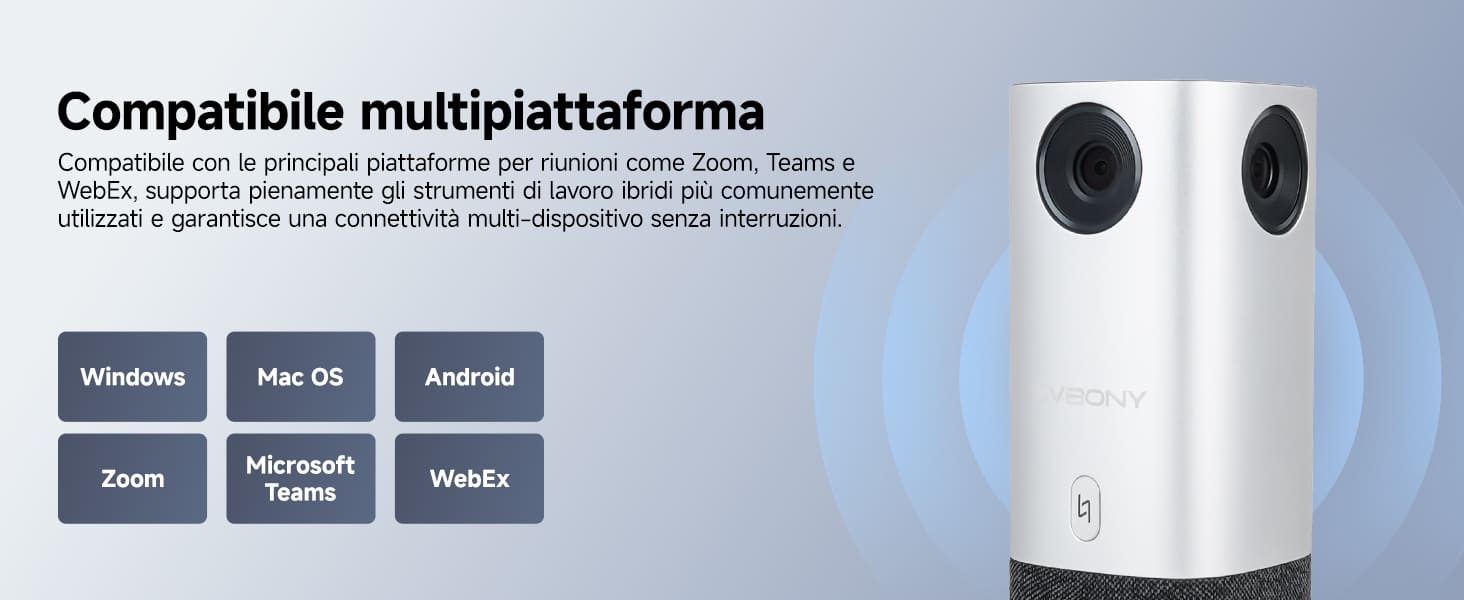
Il dispositivo all-in-one è compatibile con le seguenti piattaforme per riunioni: Zoom, Cisco Webex, Google Meet e Microsoft Teams.
|
Funzioni dell'interfaccia dell'app |
Funzionalità Esclusività |
|
Cambio modalità |
Aprire il software per riunioni, selezionare la modalità di ripresa corrispondente e l'immagine verrà visualizzata sullo schermo ridotto del software. È possibile cambiare modalità come segue: Composizione Messa a fuoco Griglia Adattamento al corpo Altoparlante Dall'alto verso il basso |
|
Modifica/Controllo |
Modifica: (Impostazioni sopra/clic destro sullo schermo) Rileva volto Tracciamento volto Pulisci tutto: disattiva il tracciamento volto Controllo: Immagine speculare Rileva volto Tracciamento volto |
|
Regolazione immagine obiettivo |
Su: Telecamera in alto Centro: Telecamera al centro Giù: Telecamera in basso È possibile modificare il layout dello schermo centrale. Fare clic su OK per completare le impostazioni oppure su Annulla per annullare. |
|
Selezione immagine |
Fai clic con il pulsante sinistro del mouse per selezionare un fotogramma. È possibile selezionare fino a 8 fotogrammi sottostanti per visualizzare/espandere l'area di visualizzazione. Modalità diverse hanno effetti diversi. Fai clic con il pulsante destro del mouse all'interno del riquadro per selezionare: Face Tracking, Pin (icona delle preferenze) o Elimina. Puoi anche eliminare utilizzando la tastiera. |
|
Impostazioni parametri immagine |
Effetto: Ripristino delle impostazioni di fabbrica Normale: Modalità normale Medio: Modalità luminosità media Alto: Modalità luminosità elevata Personalizzato: Modalità impostazioni |
|
Regolazione immagine (Regolazione audio) |
Regolazione EV: da -2 a +2; Sfarfallio: Automatico, 50Hz, 60Hz; Illuminazione: 0-100; Riduzione rumore 3D: 0-100; Gamma: 0-10; |
|
Composizione |
Modalità 1: Visualizzazione panoramica (immagine in alto). Immagine in basso: Tracciamento in tempo reale con rilevamento del volto abilitato, che consente il passaggio automatico da 1 a 4 persone. |
|
Messa a fuoco |
Modalità 2: messa a fuoco su più persone in un'unica inquadratura; il rilevamento del volto espande automaticamente l'inquadratura man mano che la persona si muove |
|
Griglia |
Modalità 3: acquisizione con zoom multi-persona; il rilevamento del volto supporta fino a quattro fotogrammi per il tracciamento e il passaggio in tempo reale. |
|
Adattamento al corpo |
Modalità 4: utilizzare la casella gialla per selezionare l'immagine; il rilevamento del volto è abilitato tramite la piccola casella nell'angolo in basso a destra per l'acquisizione della persona. |
|
Altoparlante |
Modalità 5: Immagine in alto: mostra l'oratore, con il rilevamento del volto abilitato per centrare l'oratore in tempo reale; Immagine in basso: vista panoramica |
|
Dall'alto verso il basso |
Modalità 6: divide la vista panoramica in riquadri superiore e inferiore per la visualizzazione (nessun tracciamento delle persone) |
Clicca per saperne di più sulla macchina All-in-One per riunioni intelligenti SVN A1.